Добавление учетной записи почты
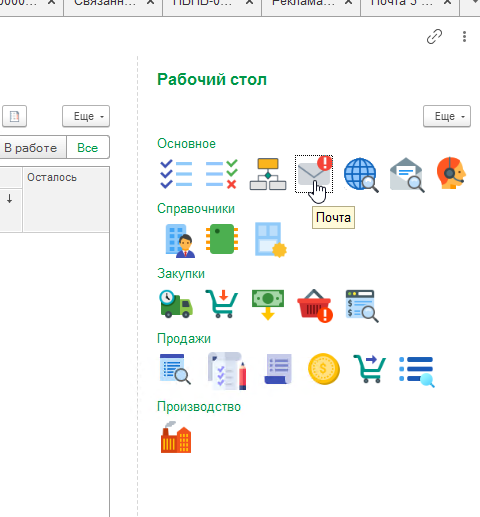
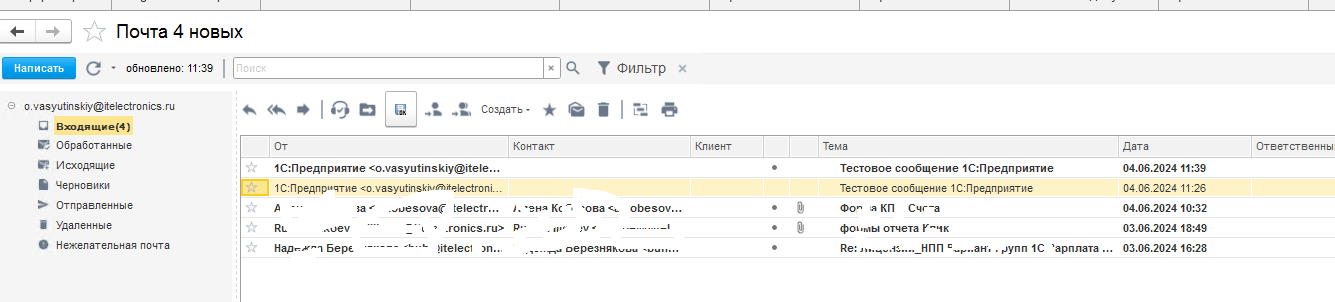
На рабочем столе, нажать иконку почта,
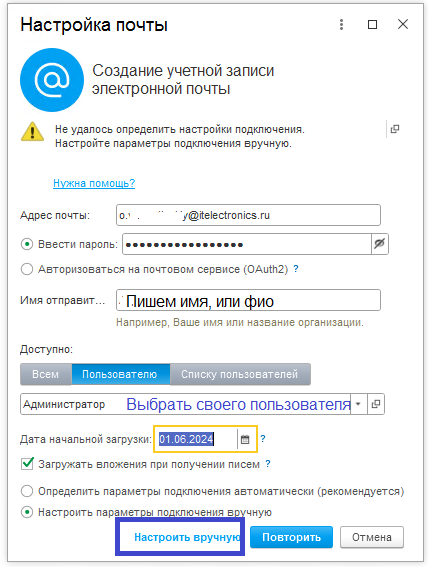
при отсутствии учетных записей, система предложит создать новую, соглашаемся
Вводим адрес, пароль, имя отправителя
В разделе доступности, выбираем Пользователю, и выбираем своего пользователя
Дату начальной загрузки выбираем например начало месяца, иначе загрузится вся почта с ящика, это может быть долго, и ненужно
Далее "Настроить вручную"
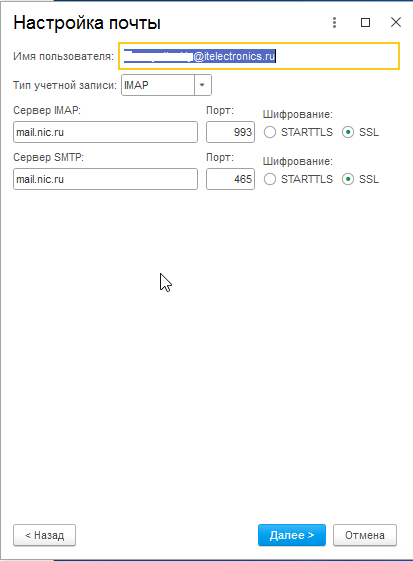
Для своего хостинга (nic.ru) прописываем сервера IMAP, SMTP
mail.nic.ru
Жмем далее
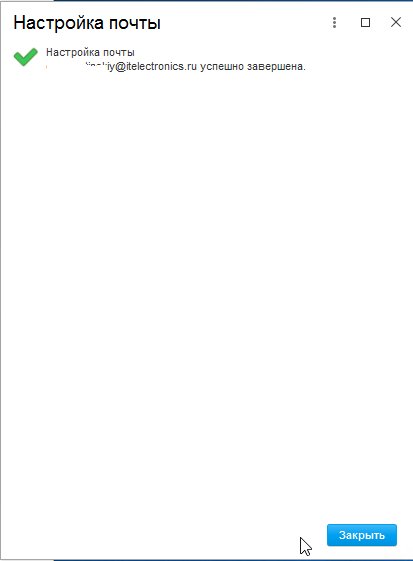
После будет доступна почта
Автоматическая подпись электронного письма для учетной записи.
Автоматическое добавление подписи при создании нового или пересылаемого письма для учетной записи почты пользователя.
Разберем на примере подписи для нового письма.
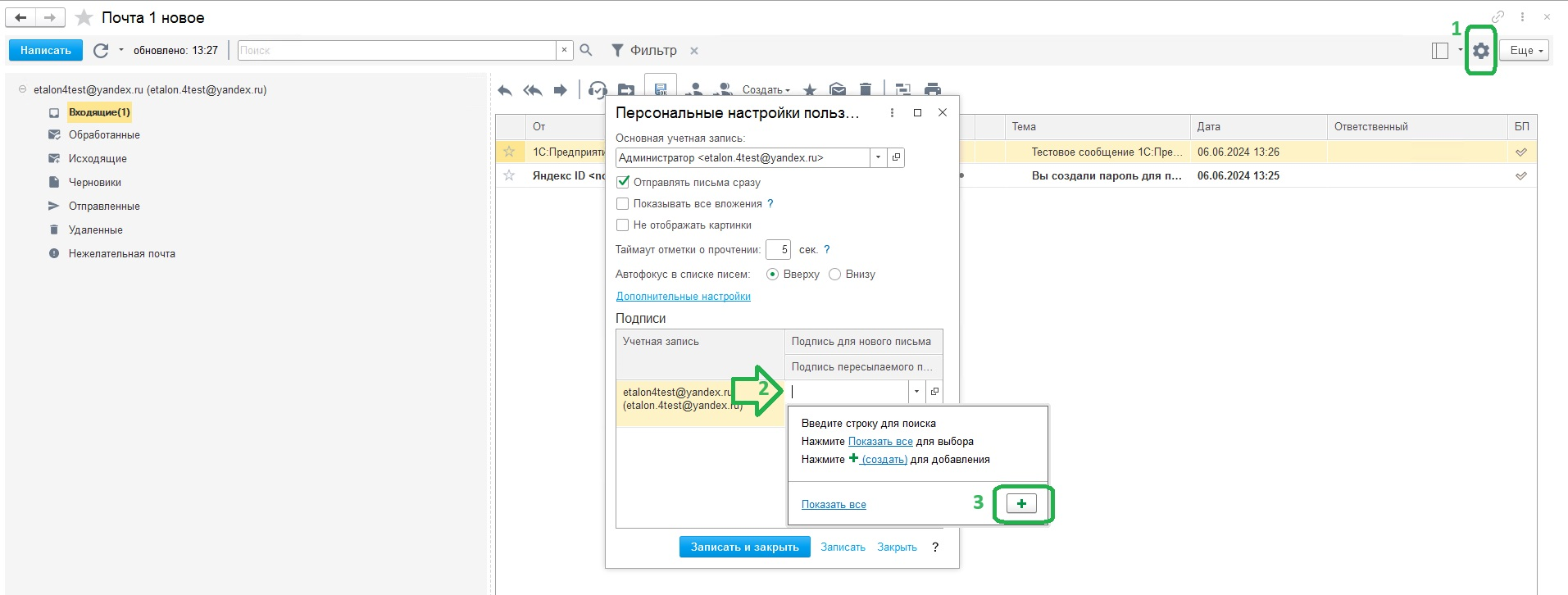
Заходим в почту. Выбираем шестеренку справа [1].
Открываются персональные настройки пользователя.
Выбираем почту и настройки для нее.
В Подписи мы можем создать два вида подписи - для нового письма и для пересылаемого письма.
Создадим для нового письма[2].
Если подпись(си) уже есть, можно выбрать между ними.
Сейчас выбираем Создать + [3].
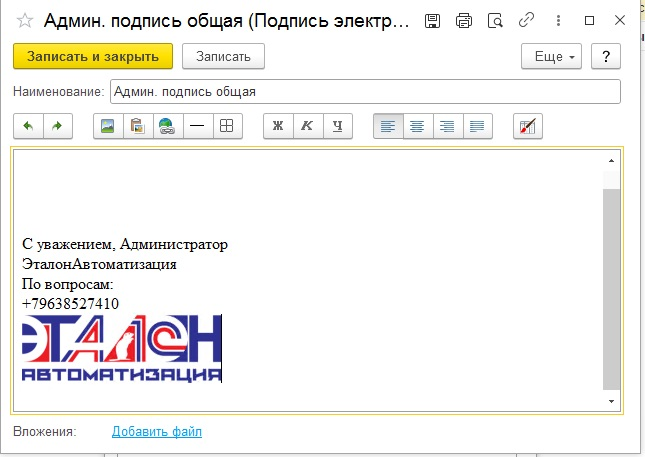
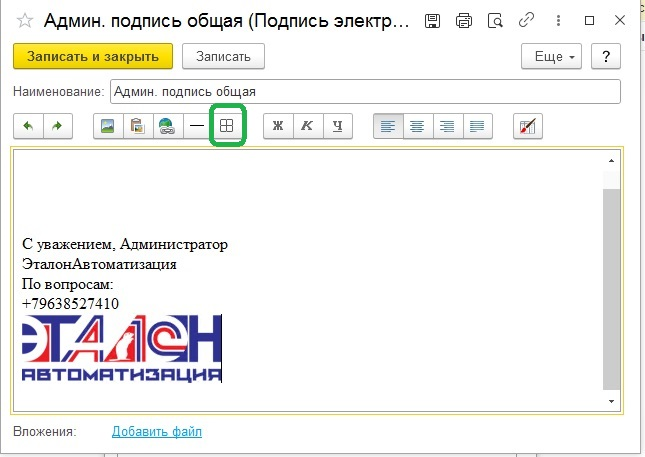
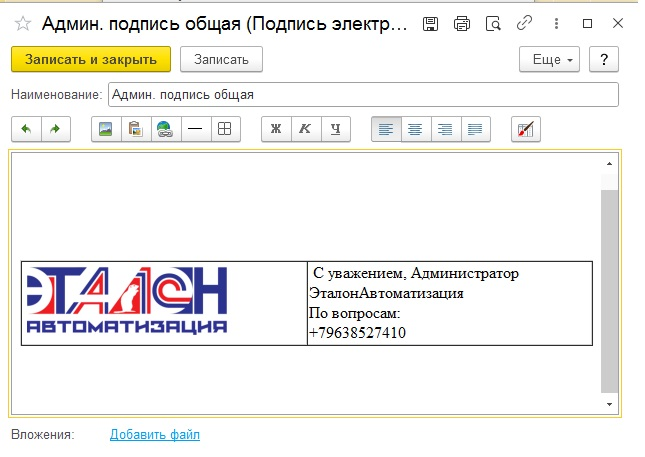
Откроется такое окно. Заполняем Наименование подписи и пишем сам текст. Добавляем логотип организации. В примере подпись для общей рассылки. Также можно делать вложения для писем сразу в подписи.
Записать и закрыть.
Логотип можно добавить просто снизу/сверху, а можно сделать так чтобы он был справа/слева от текста используя таблицу.
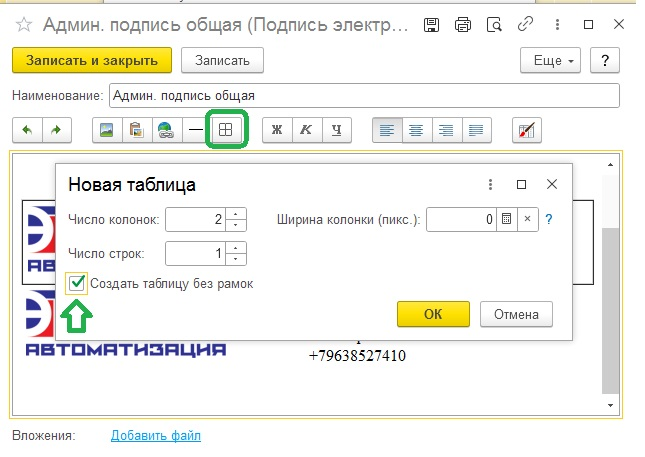
Создать таблицу.
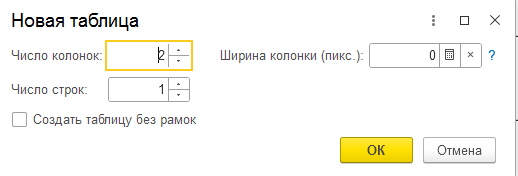
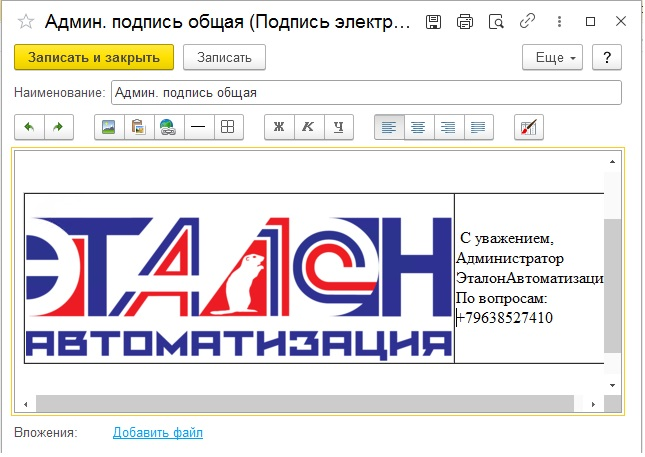
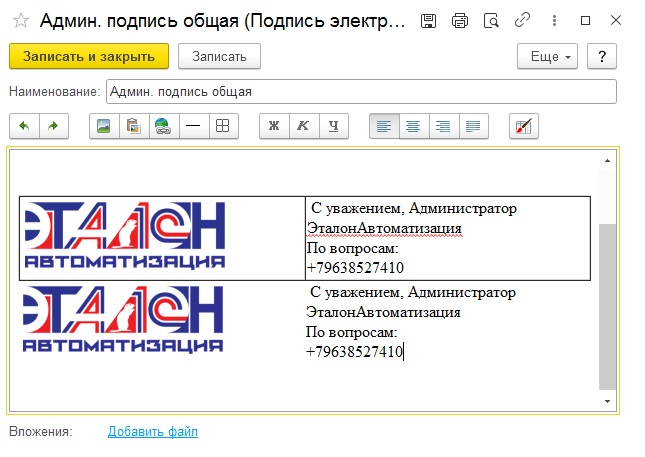
Выбрать количество колонок и строк. Ширина колонки в пикселях в примере пока не меняем, чтобы было нагляднее делаем с рамками (после добавления таблицы редактировать ее не получится).
Добавляем логотип и текст в таблицу.
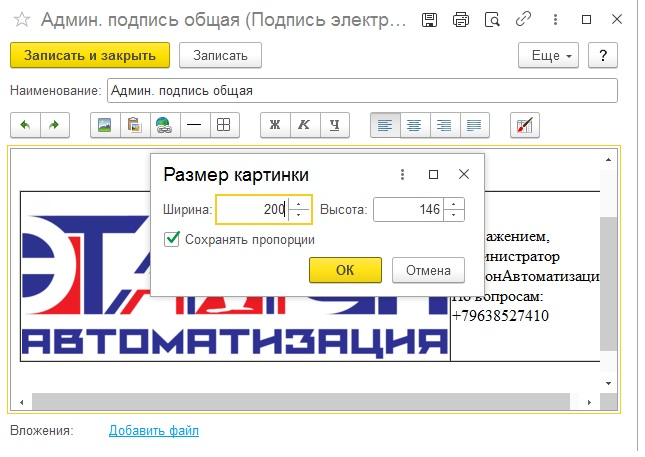
Изменить размер логотипа можно нажав на него, выбираем Сохранять пропорции.
Теперь пробуем с таблицей без рамок.
Для этого создаем таблицу и выбираем Создать таблицу без рамок.
Ширина колонки регулируется в пикселях, после создания ее не изменить.
Также как и нельзя удалить таблицу.
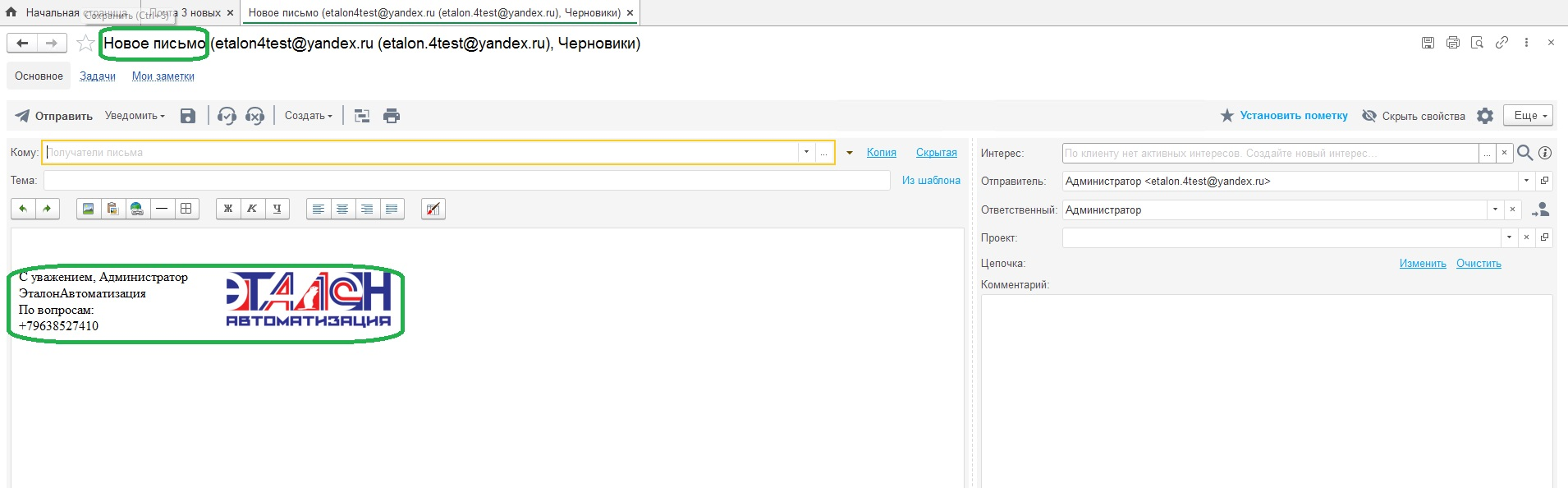
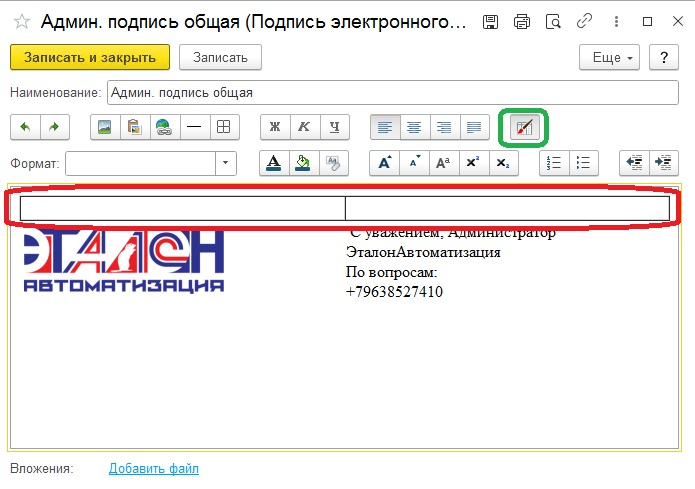
Результат выглядит так. Теперь закроем не записывая и создаем новую подпись с таблицей без рамок.
Зеленым обведена кнопка включения дополнительного форматирования.
Результат:
(В итогой версии ширина колонок была проставлена 250)